工具简介
FreeFileSync 是免费开源、跨平台(Windows/macOS/Linux)的文件夹比较与同步工具,主打增量同步、多模式、自动定时 / 实时同步,适合本地备份、NAS / 网盘同步、多设备文件对齐FreeFileSync。
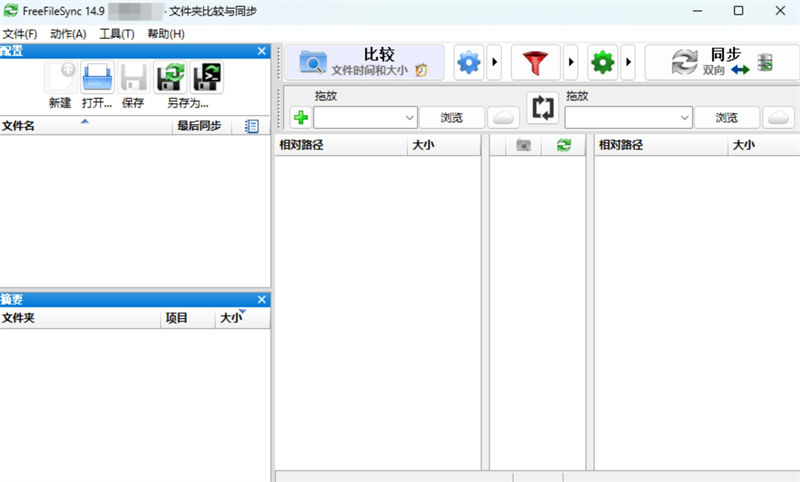
核心信息
1、广告、无功能限制
2、附带工具:RealTimeSync(实时监控文件夹变动、自动触发同步)
核心功能
文件夹比较(3 种模式)
1、时间 + 大小(默认,最快):按修改时间、文件大小判断差异,适合日常同步
2、内容(二进制):逐字节比对,最精准,适合重要文件 / 备份校验
3、文件大小:仅比大小,速度最快,适合大文件批量比对
高级能力
1、支持本地、网络共享、FTP/FTPS/SFTP、MTP、Google Drive/Dropbox 等
2、文件过滤:按扩展名、大小、路径、正则包含 / 排除(如排除 .tmp、node_modules)
3、并行复制、断点续传、长路径 / Unicode / 大于 4GB 文件、NTFS 权限 / 压缩 / 加密属性同步
4、批量任务(.ffs_batch)、计划任务(Windows 任务计划 / Linux cron)、版本管理(保留旧文件)
中文设置首次运行
1. 打开 FreeFileSync → 顶部菜单 Tools(工具) → Language(语言)
2. 选择 Simplified Chinese(简体中文) → 重启生效
3. FreeFileSync:主程序,配置比较 / 同步规则
4. RealTimeSync:实时监控、自动同步工具
基础使用步骤(5 步完成同步)
1. 选左侧源文件夹、右侧目标文件夹(本地 / 网络 / 云路径)
2. 点比较设置(齿轮),选对比方式(时间 + 大小 / 二进制)
3. 点同步设置(齿轮),选同步模式(镜像 / 更新 / 双向)
4. 点比较,查看差异(新增 / 修改 / 删除 / 冲突)
5. 预览无误 → 点同步 → 确认执行
自动 / 实时同步(进阶)
1. 配置好同步任务 → 菜单 文件 → 另存为批处理作业(.ffs_batch)
2. 用 RealTimeSync 加载该批处理:监控文件夹,变动即自动同步
3. Windows:批处理 + 任务计划,实现每日 / 每周定时备份
常见问题
1. 权限报错:以管理员身份运行,或检查目标文件夹写入权限
2. 长路径失败:开启「支持长路径」(工具→选项→高级)
3. 云盘同步:用官方云插件,或挂载云盘为本地盘符后同步
下载地址
密码:9h0g
最新评论
短视频去水印中转下载对服务器要求有点高,我2h2g搭建试了下载的时候服务器内存爆红~
大佬可以帮我修改吗?眼睛会了手不会…
这个服会运行多久?准备肝一把